イラストレーター 面取り 188090-イラストレーター 面��り
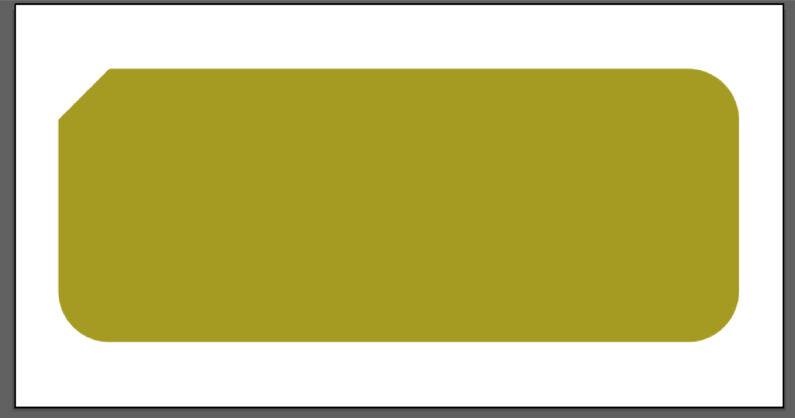
Illustrator イラレで長方形を角丸にするには 一部だけ調整する方法なども紹介
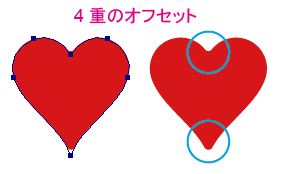
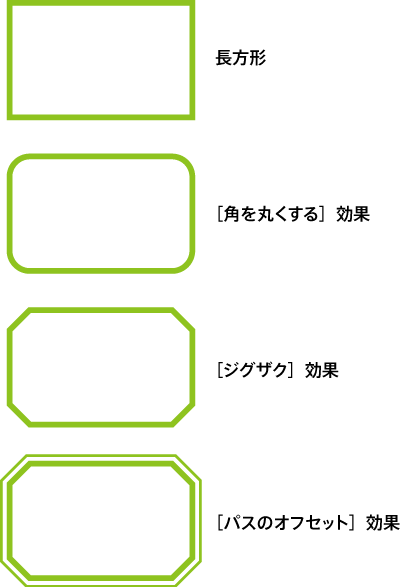
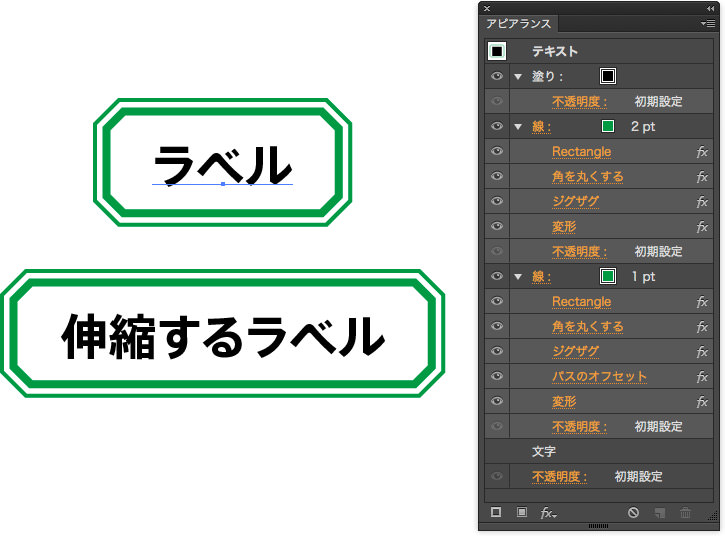
この図形を縁取る図形を作成します。 縁取りを作成する元の図形をクリックして選択します。 図形が選択された状態で、 オブジェクトメニューをクリックします。 メニューの パスのサブメニューの パスのオフセットをクリックします。 パスの illustratorの文字縁取りの作り方 テキストを打つ 文字の塗りと色を解除 アピアランスから文字の塗りを作成 アピアランスから文字の線を作成 線を太くして文字バランスをとる 線をラウンドさせる さらに外側に線をつける Youtubeのサムネール画像として作成
イラストレーター 面取り
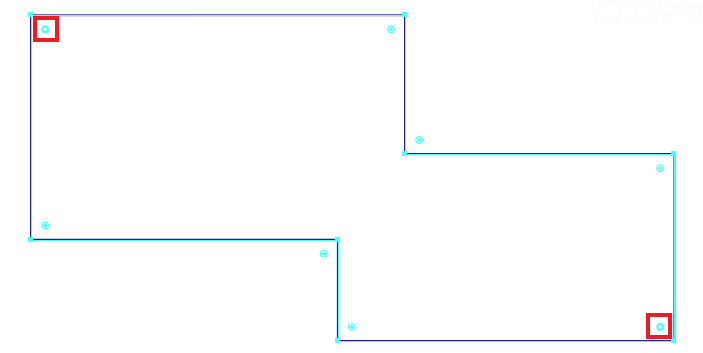
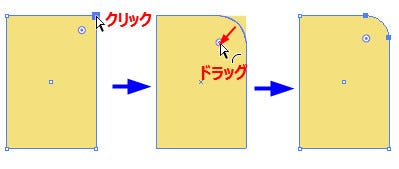
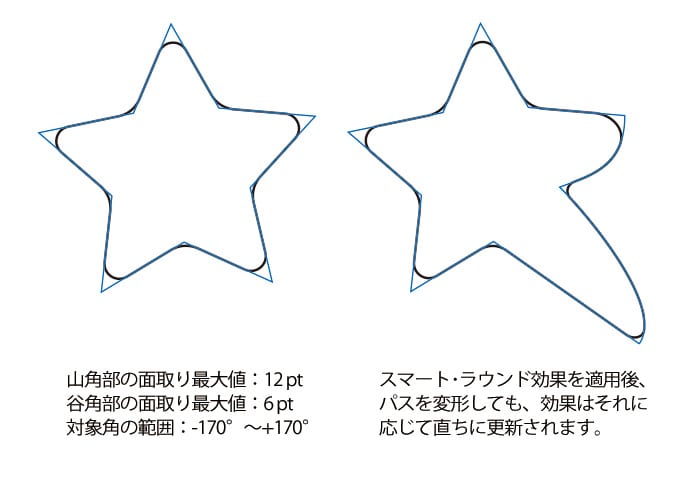
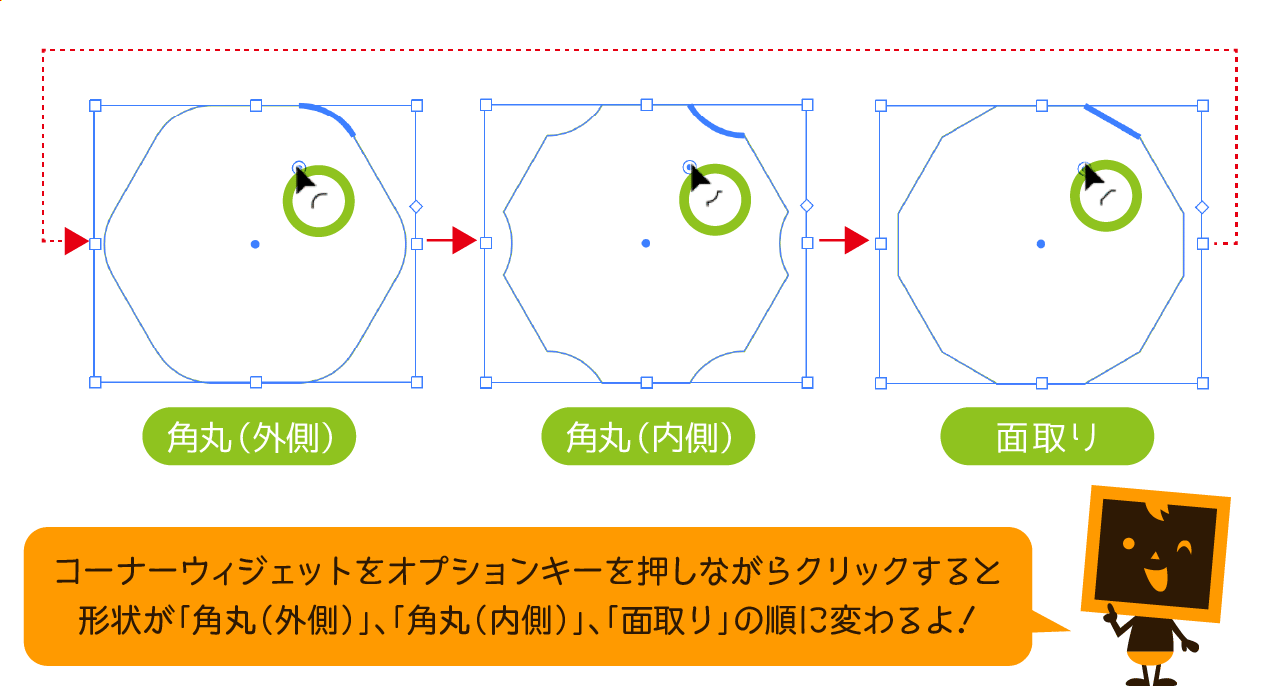
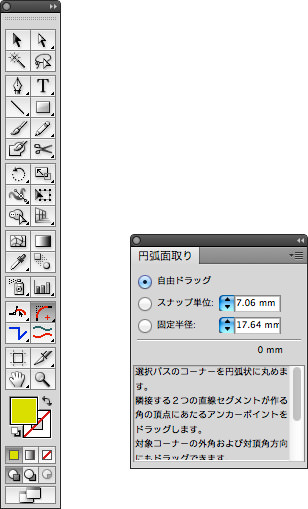
イラストレーター 面取り-イラストレーター しょうり フォロー 兼業イラストレーターです。 仕事募集しています。 御用の方は1106sh0ri@gmailcomまでご連絡ください。 28 フォロー 2 フォロワー ホーム マガジン スキ 月別 コロナ禍のにんしん 4本 コロナ禍のにんしん をまとめています。 イラストレーター しょうり (関連)Illustrator CC以降 コーナーウィジェットはアプリケーションバーから表示することができます。また、コーナーウィジェットを使用して編集作業できるのは、Illustrator CC
1
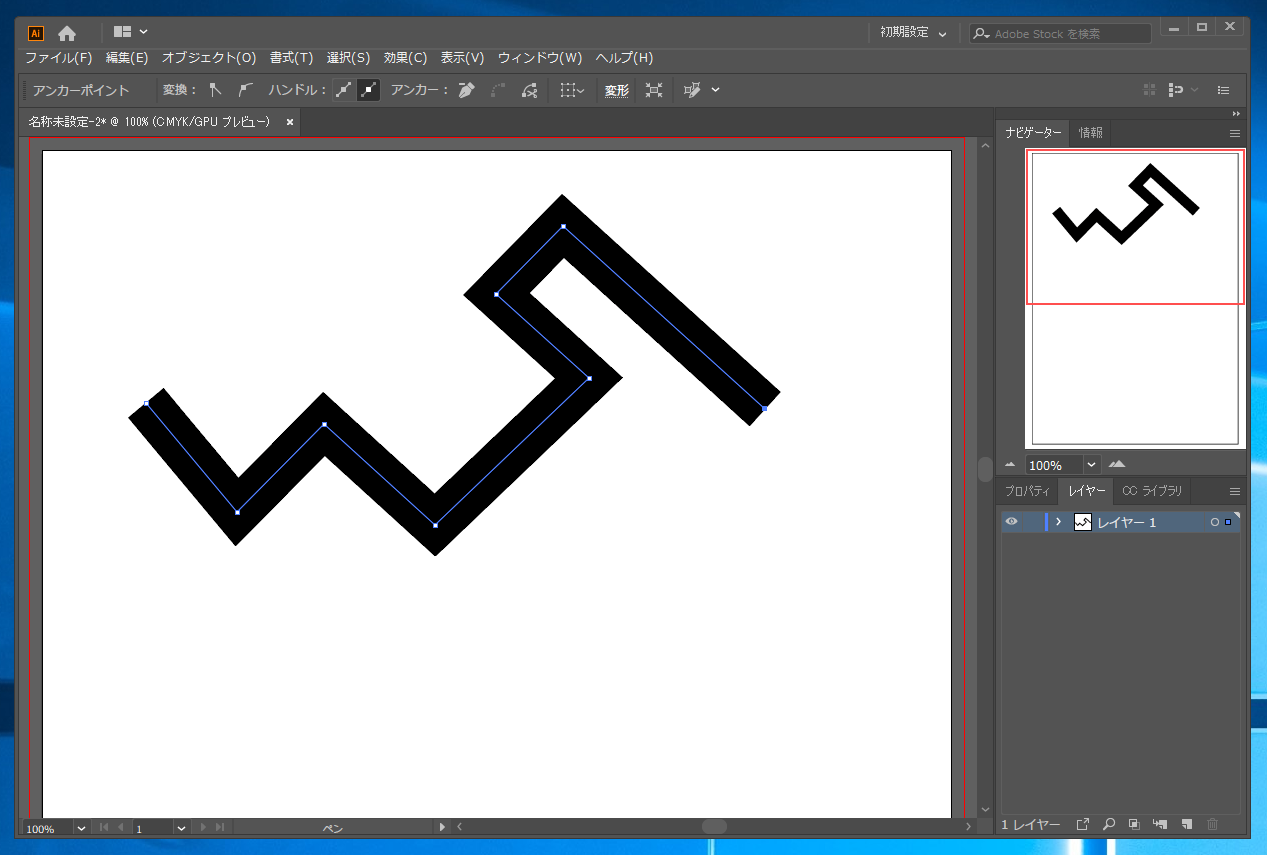
非常に簡単ですが、初学者だとどうすれば作成できるか迷ってしまうこともあるかもしれません。 そこで本記事ではIllustratorでジグザグ線(ギザギザ線)や波線を作成する方法を解説します。 目次 閉じる 1 波線やジグザグ線を作成する方法 11 1ツールイラストレーターで漢字にルビを振る方法について 考えてみましょう。 Illustratorでルビを振る場合、どのように設定していますか? ルビの部分と、漢字をテキストで分けて、 「それっぽく」配置していませんか? イラストレーターの Designers' Tips デザイナーに役立つ情報を届けるメディア イラストレーターを使っていて台形を作る必要になったことありませんか?台形の作り方はとても簡単なのでGIFを使ってご紹介します。 台形の作り方 台形の作り方は3つほどあります。一つずつご紹介しますね。 自由変形ツール (その1) 自由変形ツールを使えば簡単に台形を作ること
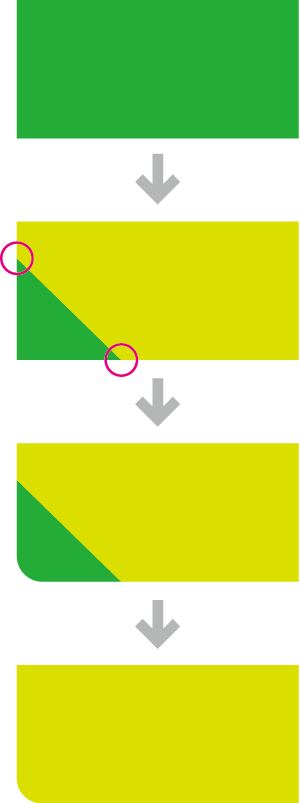
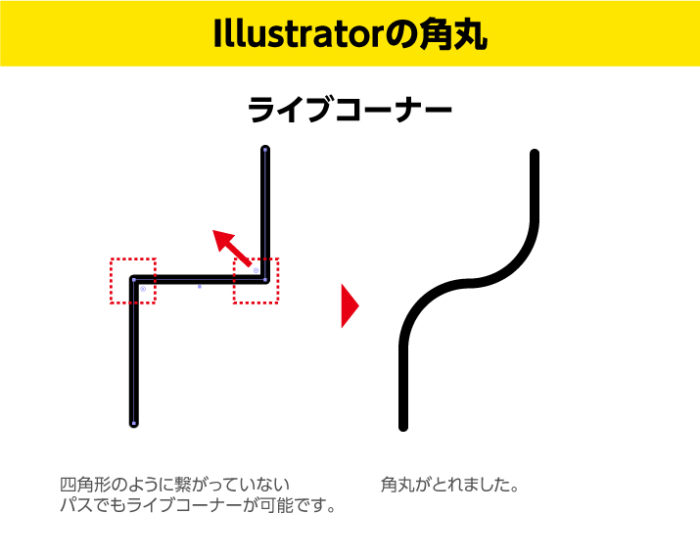
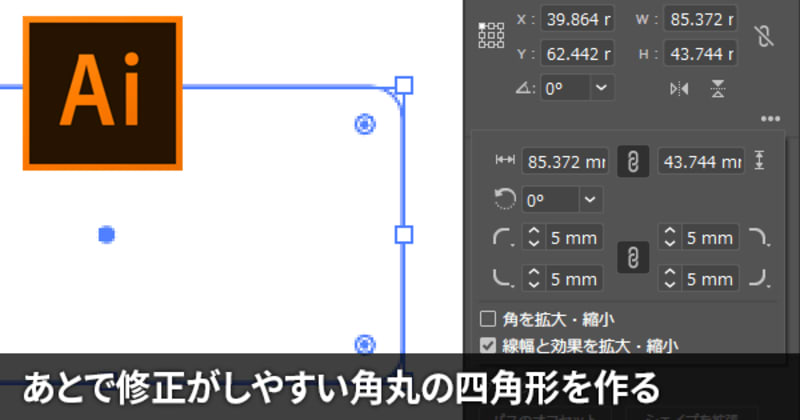
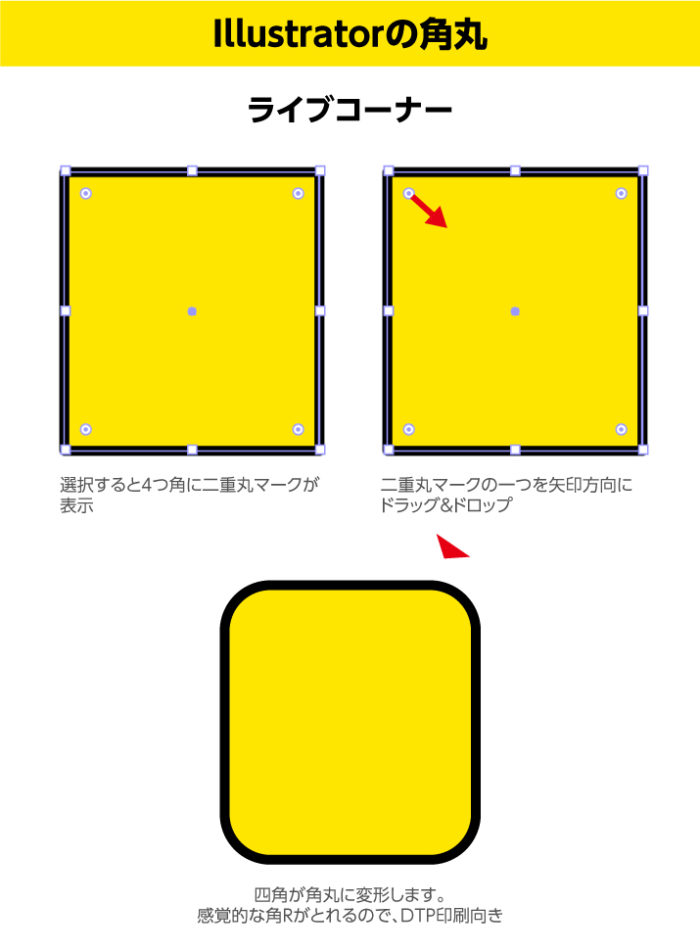
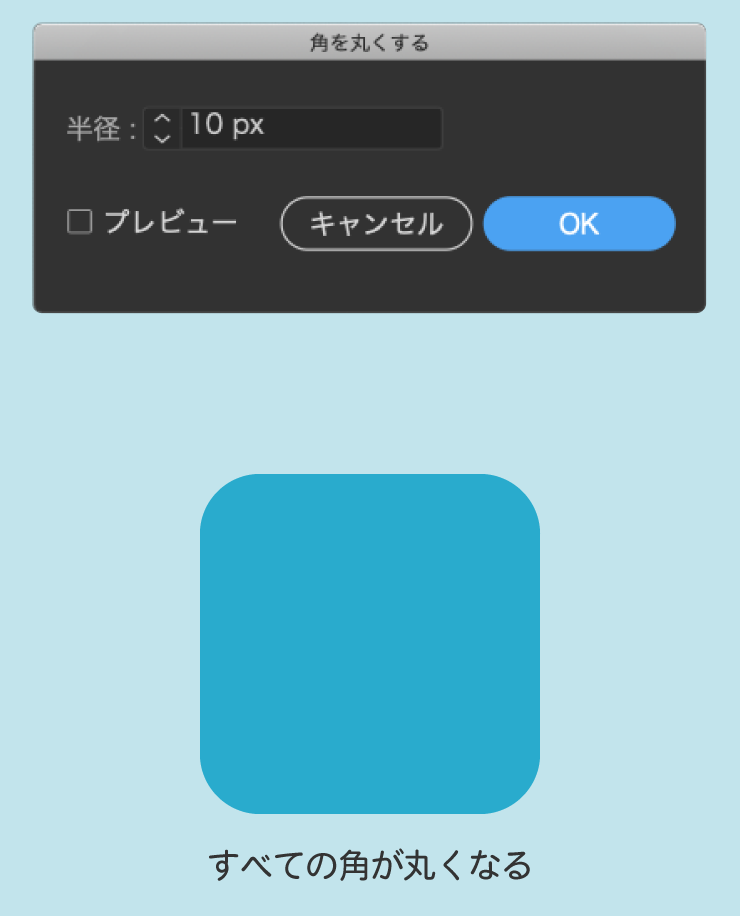
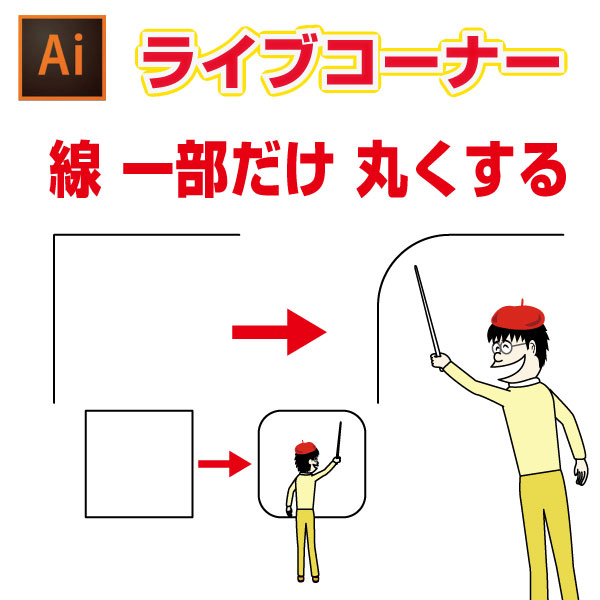
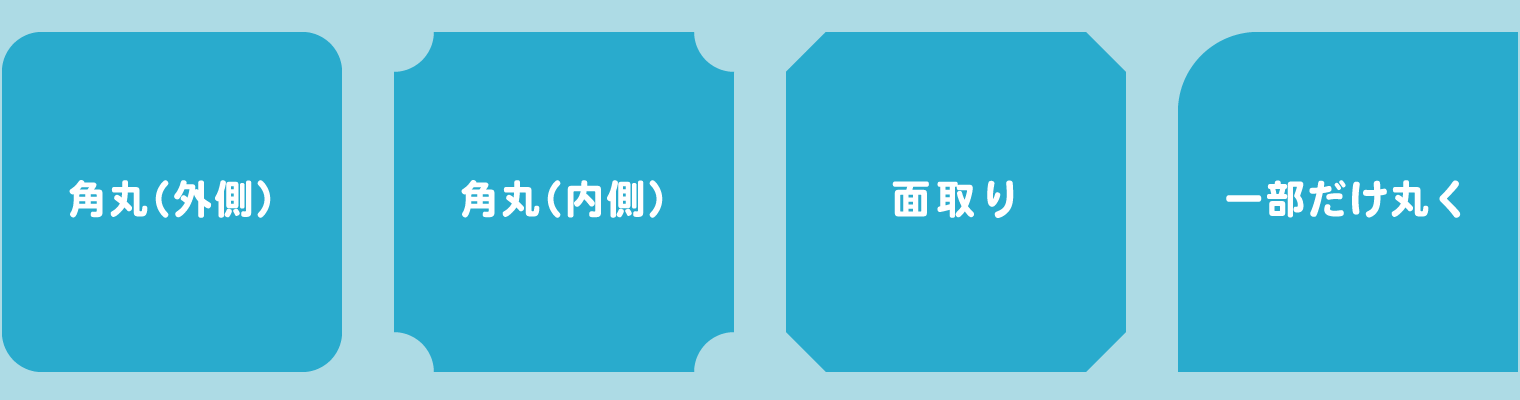
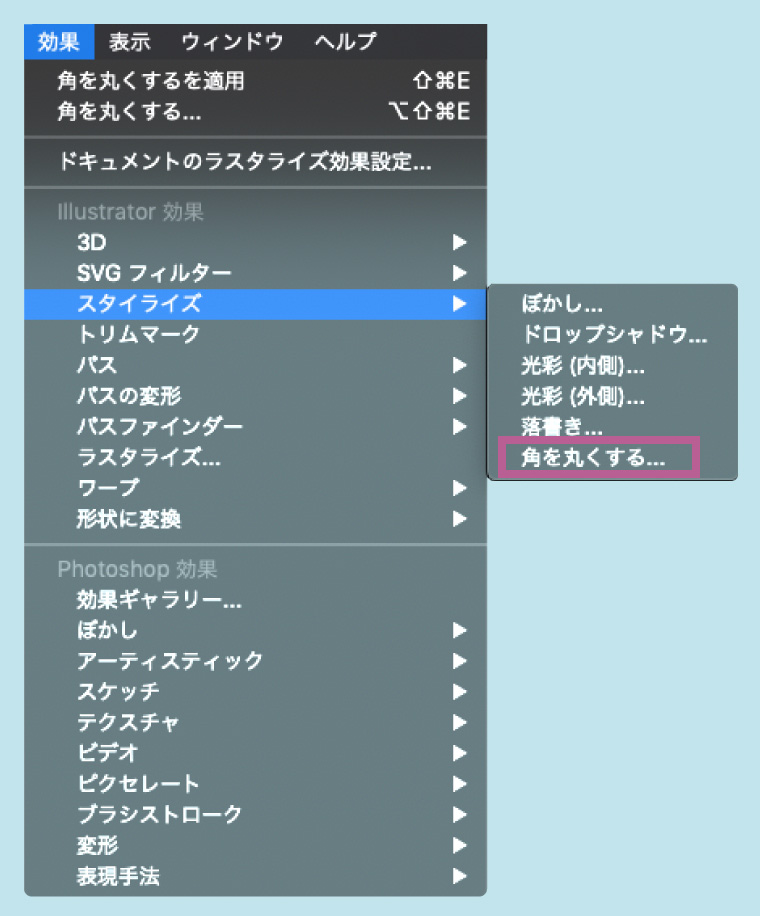
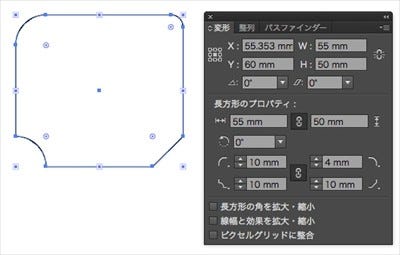
Illustrator でライブコーナーを使う方法 最終更新日 21年4月27日 Illustrator ユーザーガイド Illustrator とは Illustrator の概要 Illustrator の新機能 よくある質問 Illustrator の必要システム構成 Apple Silicon での Illustrator の使用 イラストレーターでリフレクトさせたオブジェクト(鏡面、鏡像)を作成してみましょう。 フリーハンドでリフレクト リフレクトツールを選択し、任意の場所でクリックした後オブジェクトをドラッグ。 この時altキー(optionキー)を押しながら操作すると原本を残してコピーを作り 今までの角丸 角丸にするには以下の2つの手段を主に使用していました。 長方形を描画して「効果」 > 「スタイライズ」 > 「角を丸くする」で角丸にする。 長方形ツールから角丸を選択して角丸長方形を描画する。 後で角丸のサイズを編集しやすいよう
イラストレーター 面取りのギャラリー
各画像をクリックすると、ダウンロードまたは拡大表示できます
 |  |  |
|  | |
 |  |  |
「イラストレーター 面取り」の画像ギャラリー、詳細は各画像をクリックしてください。
 |  | |
 |  |  |
 |  |  |
「イラストレーター 面取り」の画像ギャラリー、詳細は各画像をクリックしてください。
 |  |  |
 |  |  |
 |  |  |
「イラストレーター 面取り」の画像ギャラリー、詳細は各画像をクリックしてください。
 |  |  |
 |  |  |
 |  |  |
「イラストレーター 面取り」の画像ギャラリー、詳細は各画像をクリックしてください。
 |  |  |
 |  |  |
 | ||
「イラストレーター 面取り」の画像ギャラリー、詳細は各画像をクリックしてください。
 |  |  |
 |  |  |
 |  |  |
「イラストレーター 面取り」の画像ギャラリー、詳細は各画像をクリックしてください。
 |  |  |
 |  |  |
 |  |  |
「イラストレーター 面取り」の画像ギャラリー、詳細は各画像をクリックしてください。
 |  |  |
 |  |  |
 |  |  |
「イラストレーター 面取り」の画像ギャラリー、詳細は各画像をクリックしてください。
 |  |  |
 |  | |
 |  |  |
「イラストレーター 面取り」の画像ギャラリー、詳細は各画像をクリックしてください。
 |  |  |
 |  |  |
 |  |  |
「イラストレーター 面取り」の画像ギャラリー、詳細は各画像をクリックしてください。
 |  |  |
 |  |  |
 |  |  |
「イラストレーター 面取り」の画像ギャラリー、詳細は各画像をクリックしてください。
 |  |  |
 |  |
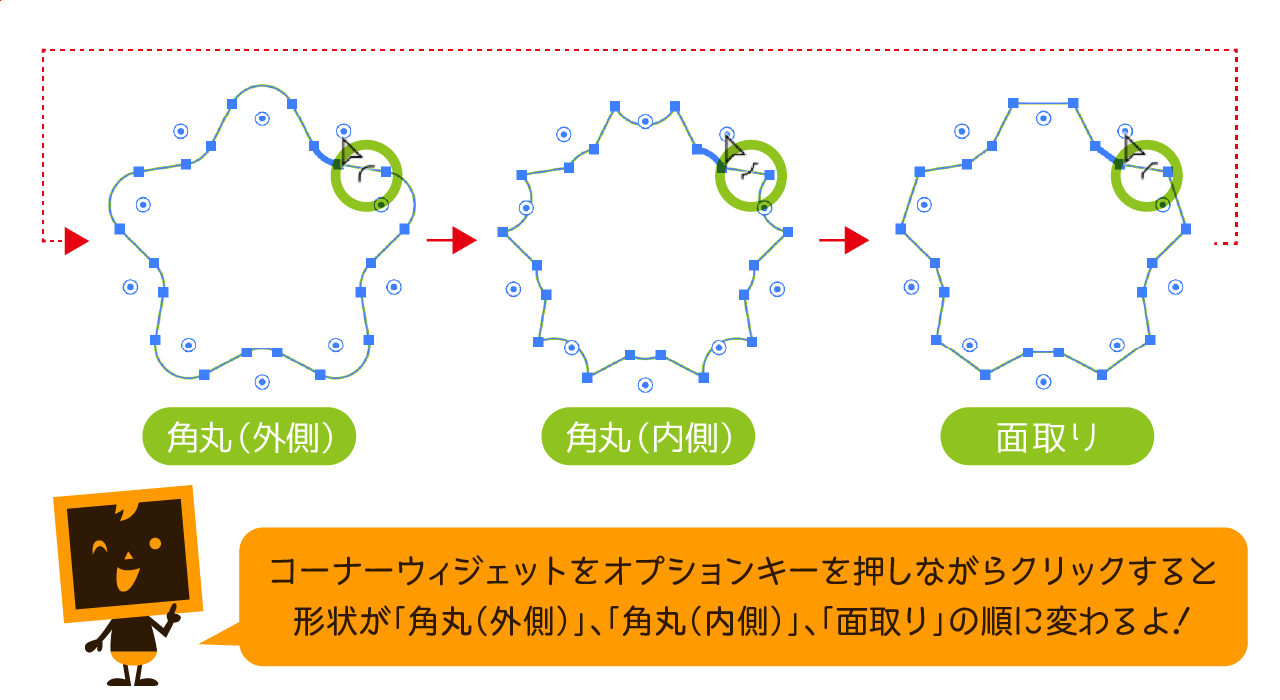
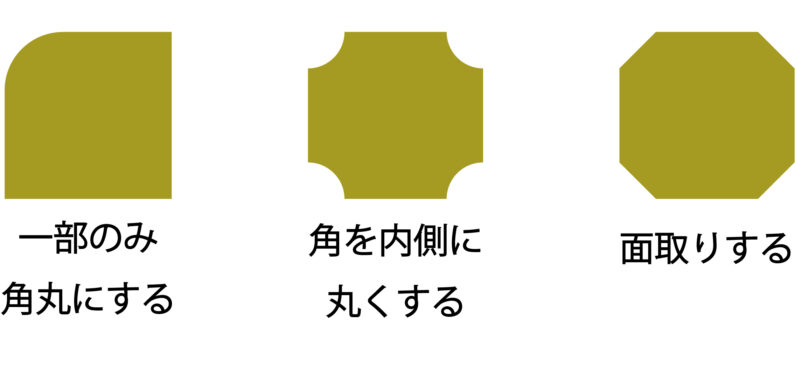
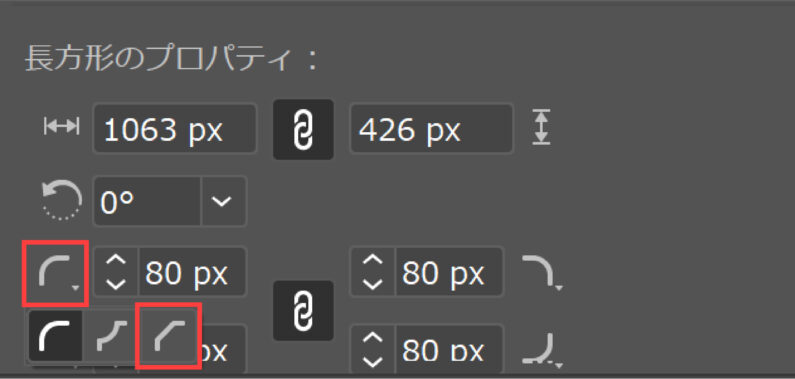
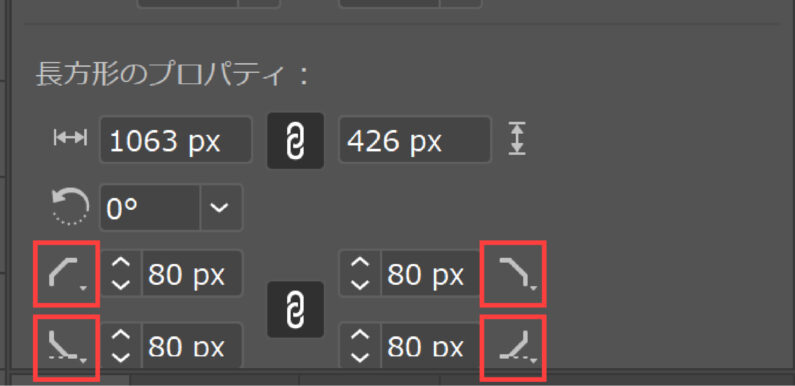
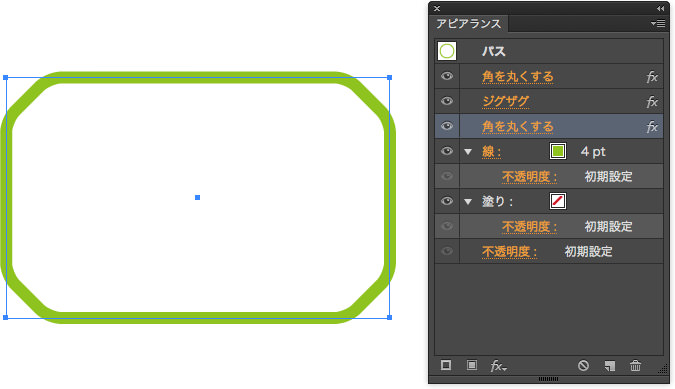
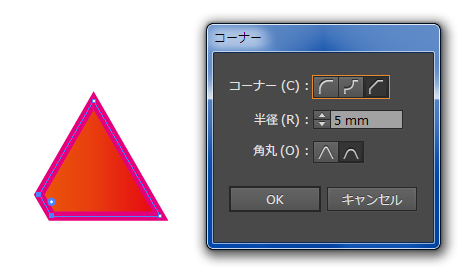
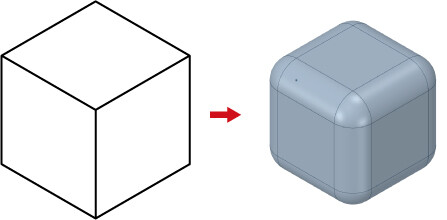
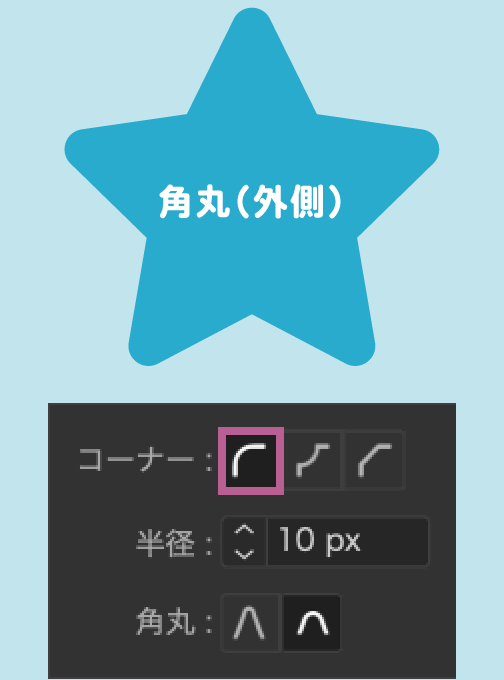
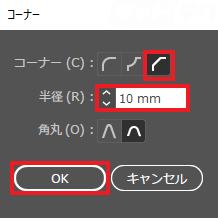
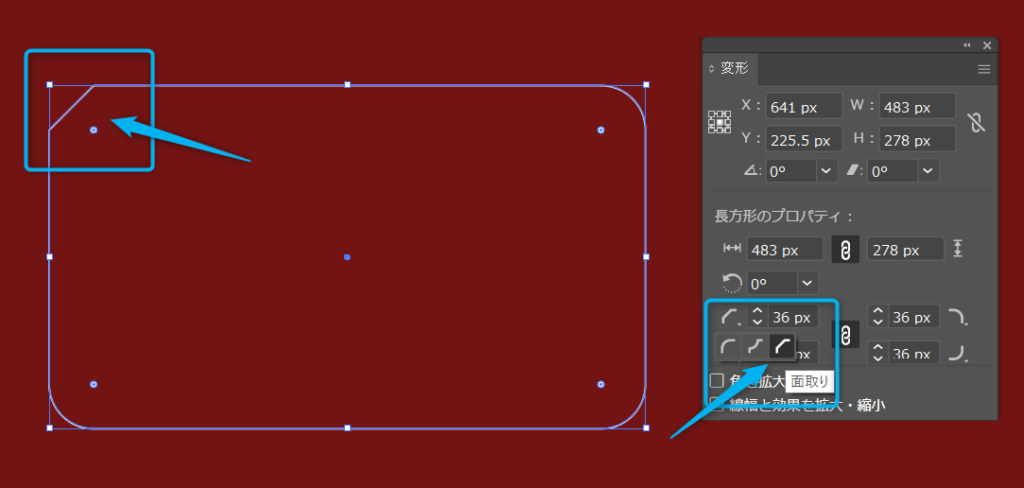
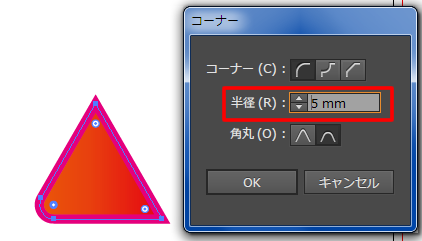
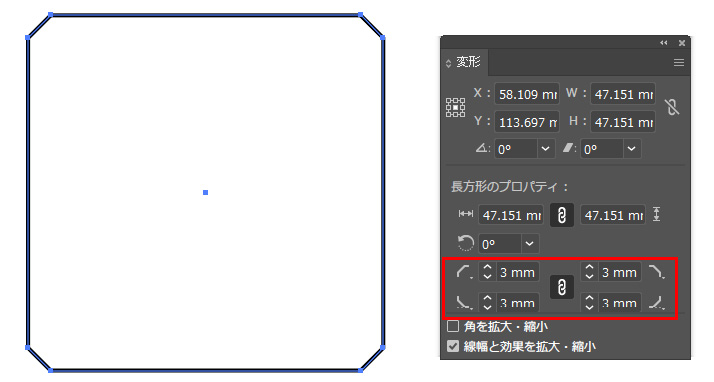
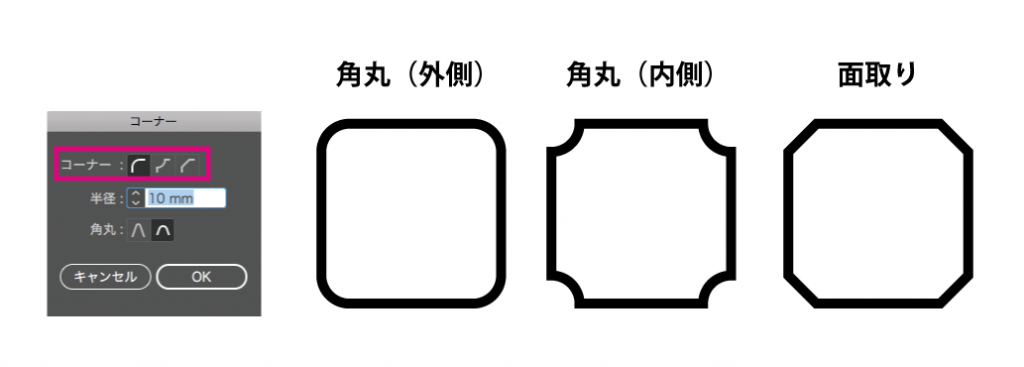
パスで切り抜いたeps画像の場合 ①画像をアートボードに配置 ②画像を複製して前面にペースト (Windows:Ctrl F、Mac:Command F) ③②で複製した画像(前面にある画像)の、リンク>リンクオプション>画像を埋め込みをクリック ※リンクパネルが 面取りの枠をつくる 上記と同じくお好みの数値を入力し、数値横のアイコンをクリックして「面取り」を選択すれば完成です。 アイコンをクリックするだけで角の形が簡単に変更できるのでぜひ試してみてください。 その他の方法
Incoming Term: イラストレーター 面取り, イラストレーター 角 面取り, イラストレーター 長方形 面取り, イラストレーター cs6 面取り, イラストレーター 文字 面取り, イラストレーター 図形 面取り, イラストレーター パス 面取り,

コメント
コメントを投稿